
So fügst du zweisprachige Untertitel zu kurzen Clips hinzu (Original + Übersetzung)
Zeige die Originalzeile und ihre Übersetzung zusammen, damit ein Clip zwei Zielgruppen erreicht. Wann zweisprachige Untertitel hilfreich sind, wie du sie einrichtest und wie sie gut lesbar bleiben.
Kurz gesagtZweisprachige Untertitel zeigen jede gesprochene Zeile in der Originalsprache und direkt darunter die Übersetzung. So erreicht ein Clip zwei Zielgruppen – und inzwischen geht das mit nur zwei Klicks: Untertitel übersetzen, den Untertitelmodus auf „Zweisprachig“ stellen und exportieren.
Wann sich zweisprachige Untertitel lohnen
- Dein Publikum spricht zwei Sprachen. Creator in zweisprachigen Märkten oder mit Followern im Ausland können einen Clip statt zwei veröffentlichen.
- Der Sprecher steht im Mittelpunkt. In einem Interview mit einer bekannten Persönlichkeit möchten die Zuschauer die echte Stimme und die echten Worte hören – die Übersetzung hilft dabei, ohne sie zu ersetzen.
- Sprachlernende schauen dir zu. Eine Zeile zusammen mit ihrer Übersetzung zu sehen, ist genau das, wonach Lernende suchen – und sie teilen Clips, die ihnen helfen.
- Der Clip erreicht auch Märkte jenseits seines ursprünglichen Marktes. Ein Clip, der in einer Sprache gut ankommt, kann mit einer zweiten Textzeile und ohne erneuten Schnitt noch mehr Menschen erreichen.
Wenn deine Zuschauer nur eine Sprache lesen, verwende stattdessen nur die Übersetzung – zwei Textzeilen kosten Platz und Aufmerksamkeit.
So sehen gute zweisprachige Untertitel aus
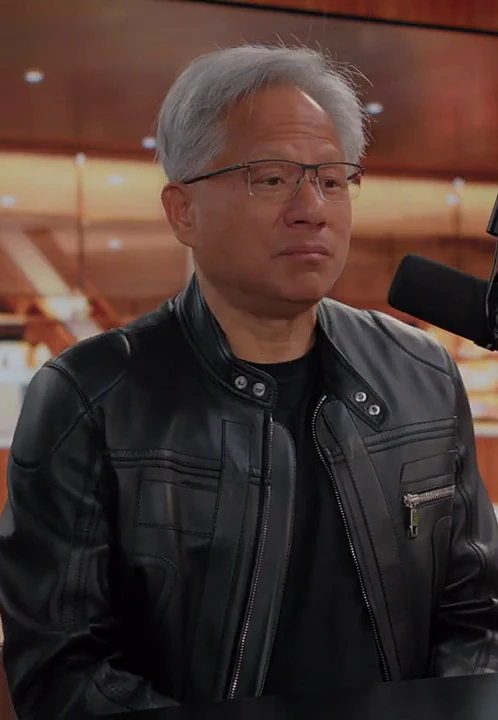
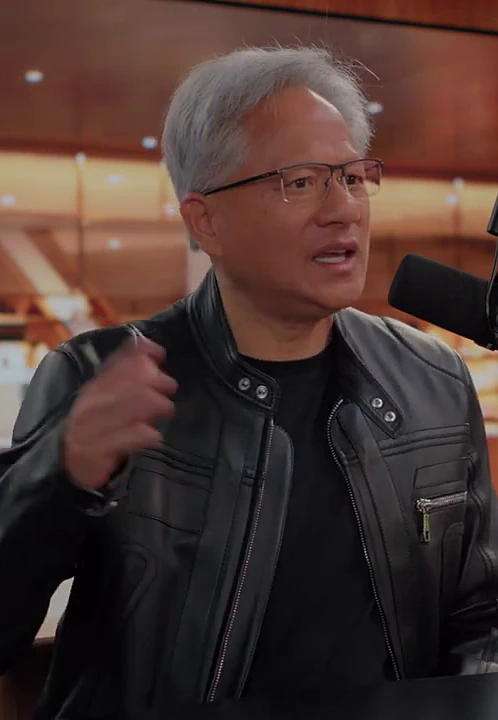
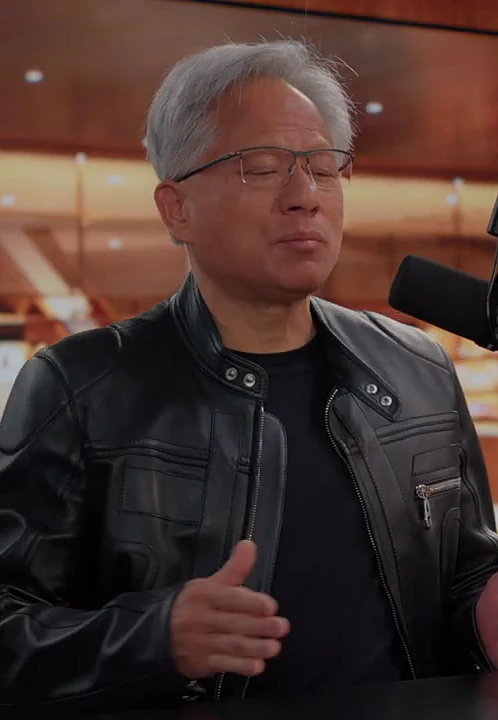
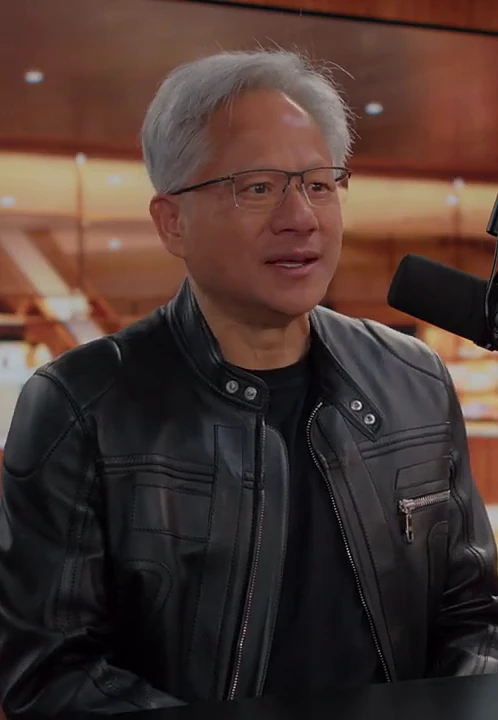
Hier sind zwei echte Zeilen aus einem englischsprachigen Interview mit ihrer chinesischen Übersetzung, so übereinandergestellt, wie sie in einem Clip erscheinen – die Übersetzung oben, das Original darunter:
世界不再需要更多放射科医生了。Nobody's, the world's not going to need any more radiologists.
猜猜我们缺什么?Guess what we're short of?
- Zwei Zeilen, niemals mehr: das Original und die Übersetzung desselben Satzes, gemeinsam angezeigt.
- Die Übersetzung größer, das Original kleiner und blasser, damit jeder Leser seine Zeile auf einen Blick findet.
- Kurze Zeilen, die sich mit dem Gesprochenen verändern, statt Absätze, die auf dem Bildschirm stehen bleiben.
- Oberhalb des unteren Randes platziert, dort, wo TikTok, Reels und Shorts ihre eigenen Buttons und Untertitel anzeigen.
So fügst du deinen Clips zweisprachige Untertitel hinzu
- Clips schneiden Lade ein langes Video in Smart Clip hoch und lass den Agenten die Clips schneiden. Jeder Clip erhält automatisch Untertitel aus dem Transkript.
- Klicke auf „Untertitel übersetzen“ und wähle eine Sprache aus Die Anfrage wird für dich in das Chatfeld eingetragen – überprüfe sie und sende sie ab. Der Agent übersetzt die Untertitel aller Clips. Wenn du nur einige davon übersetzen lassen möchtest, frage im Chat nach.
- Stelle den Untertitelmodus auf „Zweisprachig“ Wähle in der Stil-Leiste „Zweisprachig“, „Übersetzung“ oder „Original“. Passe Farbe, Größe und Abstand zum unteren Rand an, während die Clip-Karten eine Vorschau des Ergebnisses zeigen.
- Entscheide, was mit dem Hook geschehen soll Übersetze die Hooks bei Bedarf auf dieselbe Weise und wähle anschließend aus, ob der Original-Hook oder der übersetzte Hook fest ins Video eingebrannt werden soll.
- Exportieren Jeder Clip wird in deinem Browser mit fest eingebrannten Untertiteln gerendert – genau wie in der Vorschau.
Gut lesbar halten: fünf Regeln
- Die Untertitel sollten groß genug sein, um sie auf dem Handy mit ausgestrecktem Arm lesen zu können. Verkleinere sie nur, wenn ein langer Satz über drei Zeilen umbricht.
- Schiebe die Untertitel nach oben, wenn die Schaltflächen der Plattform sie verdecken — ein paar Prozent Abstand zum unteren Rand reichen normalerweise aus.
- Wähle eine Untertitelfarbe, die sich deutlich von deinem Videomaterial abhebt — bei den meisten Videos Weiß oder Gelb; bei unruhigen Hintergründen am besten fett.
- Prüfe einen Clip in der Vorschau, bevor du alle exportierst.
- Wenn der Aufhänger in einer Sprache ist, verwende die Sprache, die die meisten Zuschauer lesen.
Du hast bereits ein Video und eine Untertiteldatei?
Wenn du keine Clips schneidest, sondern einem vorhandenen Video nur Untertitel hinzufügst, erledigen zwei Tools dieselbe Aufgabe:
- Untertitelübersetzer: Lade eine SRT- oder VTT-Datei hoch und lade die übersetzte oder zweisprachige SRT-Datei herunter.
- Untertitel in Video einbrennen: Brenne kostenlos eine SRT- oder VTT-Datei in das Video ein, ohne das Video hochzuladen.
Häufig gestellte Fragen
Welche Zeile kommt nach oben?
Die Übersetzung, etwas größer; darunter das Original, kleiner und blasser. Wer die Übersetzung braucht, findet sie sofort, und wer das Original versteht, kann es trotzdem lesen.
Kann ich auch den Hook übersetzen?
Ja. Hooks und Untertitel werden separat übersetzt, sodass du beides oder auch nur eines von beidem übersetzen kannst. Für den Hook kannst du dann auswählen, ob das Original oder die Übersetzung eingebrannt werden soll.
In wie viele Sprachen kann ich übersetzen?
Die Sprachauswahl bietet 17 Sprachen. Du kannst den Agenten im Chat auch um eine weitere Sprache bitten.
Ich habe bereits eine SRT-Datei. Kann ich trotzdem zweisprachige Untertitel erstellen?
Ja – übersetze sie mit dem Untertitel-Übersetzer, um eine zweisprachige SRT-Datei zu erhalten. Anschließend kannst du sie mit dem kostenlosen Tool zum Einbrennen von Untertiteln ins Video einfügen. Es läuft in deinem Browser.