KI-gestütztes Video-Clipping
Verwandeln Sie lange Videos in
Virale Kurzclips mit KI
Podcasts, Interviews, Vorträge, Live-Streams, Webinare – stundenlange großartige Inhalte, die die meisten Menschen nie sehen. Fast Video Clip verwandelt sie in wenigen Minuten in kurze Clips, die bereit zum Posten sind.
- Kostenlose Credits für den Start
- Kein Abonnement, nutzungsbasierte Bezahlung
- In 10 Sprachen übersetzen
Entwickelt für jeden, der vor der Kamera spricht
Wenn Sie lange Videoinhalte erstellen, verschenken Sie Reichweite.
PodcasterDozenten & CoachesLivestreamerRednerYouTuberWebinar-ModeratorenInterviewerContent Creator
So funktioniert es
Vom Rohmaterial zu teilbaren Clips in vier Schritten.
- 1
Fügen Sie Ihr Video hinzu
Laden Sie eine beliebige Aufnahme hoch – eine Podcast-Folge, einen Livestream, einen Vortrag, ein Webinar. Egal wie lang es ist.
- 2
Wir erstellen die Untertitel
Ihre Sprache wird in präzise, mit Zeitstempeln versehene Untertitel transkribiert. Dies bildet die Grundlage für alles Weitere.
- 3
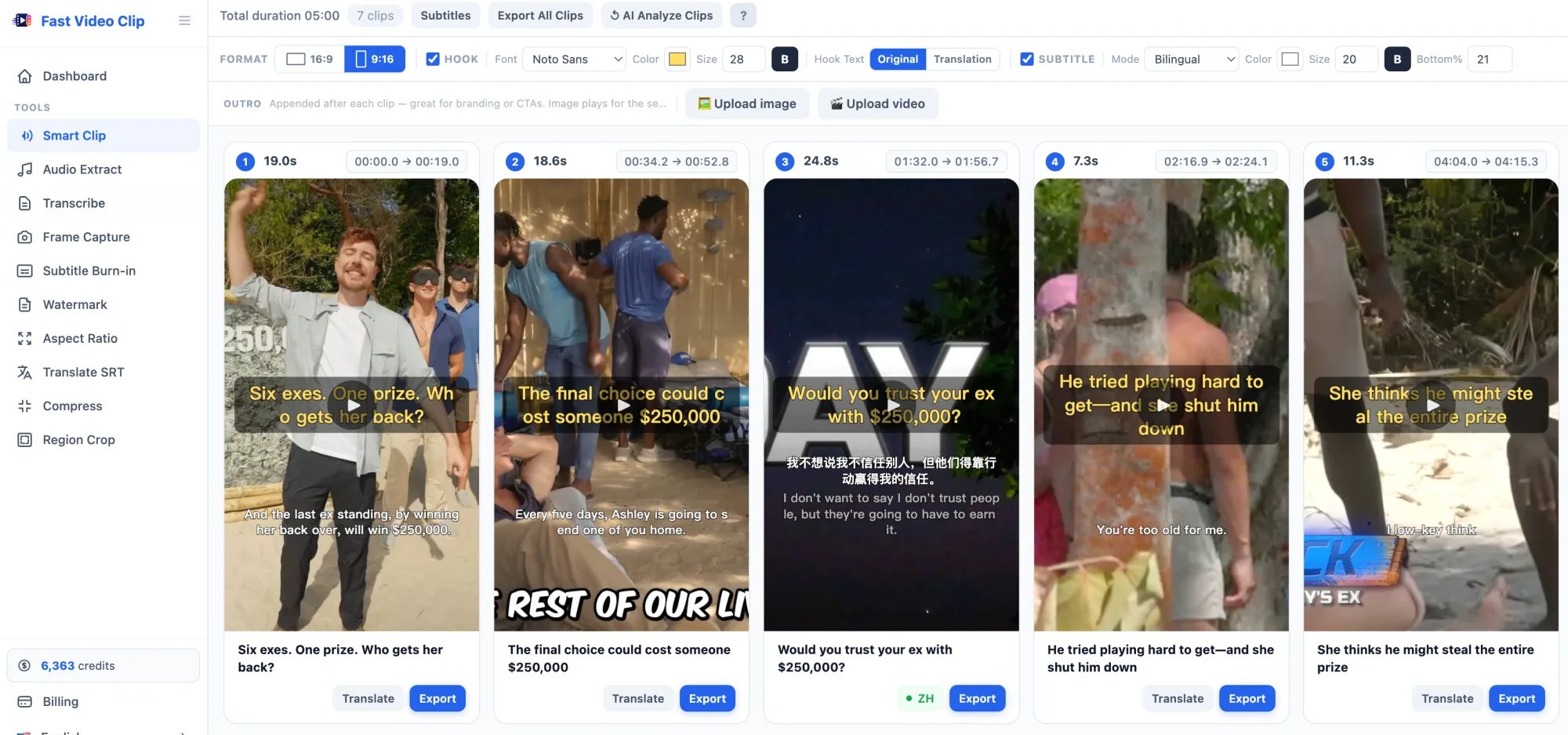
KI findet die besten Momente
Die KI wählt die ansprechendsten Segmente aus und schreibt für jedes einen Hook. Sie behalten die Kontrolle – bearbeiten, kürzen oder führen Sie die Analyse erneut aus.
- 4
Exportieren und Posten
Übersetzen Sie Untertitel, wenn Sie möchten, wählen Sie Ihr Format und exportieren Sie. Alle Clips werden gerendert und sind bereit zum Hochladen.
Was Sie bekommen
Alles, was Sie brauchen, um von einer langen Aufnahme zu einer Reihe polierter, postfertiger Clips zu gelangen.
Stundenlange Arbeit in Minuten
Kein mühsames Durchsuchen von Filmmaterial mehr. Die KI liest Ihr Transkript und wählt die überzeugendsten Momente für Sie aus.
Bereit für jede Plattform
Exportieren Sie vertikale Clips für TikTok, Reels und Shorts oder horizontale für YouTube – aus demselben Quellvideo.
Erreichen Sie ein globales Publikum
Übersetzen Sie Untertitel und Hook-Texte in 10 Sprachen. Zeigen Sie beide Sprachen gleichzeitig an, um mehr Zuschauer zu erreichen.
Hooks, die den Scroll-Vorgang stoppen
Jeder Clip erhält einen KI-geschriebenen Hook, der über die ersten Sekunden gelegt wird. Bearbeiten Sie ihn, um ihn an Ihre Stimme anzupassen.
Ihre Marke, Ihr Stil
Passen Sie Schriftart, Farbe und Größe der Untertitel an. Fügen Sie jedem Clip automatisch ein Markenbild oder ein Video-Outro hinzu.
Kein Abonnement erforderlich
Kaufe Credits und nutze sie, wann immer du sie brauchst. Keine monatlichen Gebühren, keine Verpflichtungen. Zahle nur für Transkription, KI-Analyse und Übersetzung.
Mehrsprachige Untertitel
Transkribieren, Übersetzen und Einbrennen – in einem Durchlauf
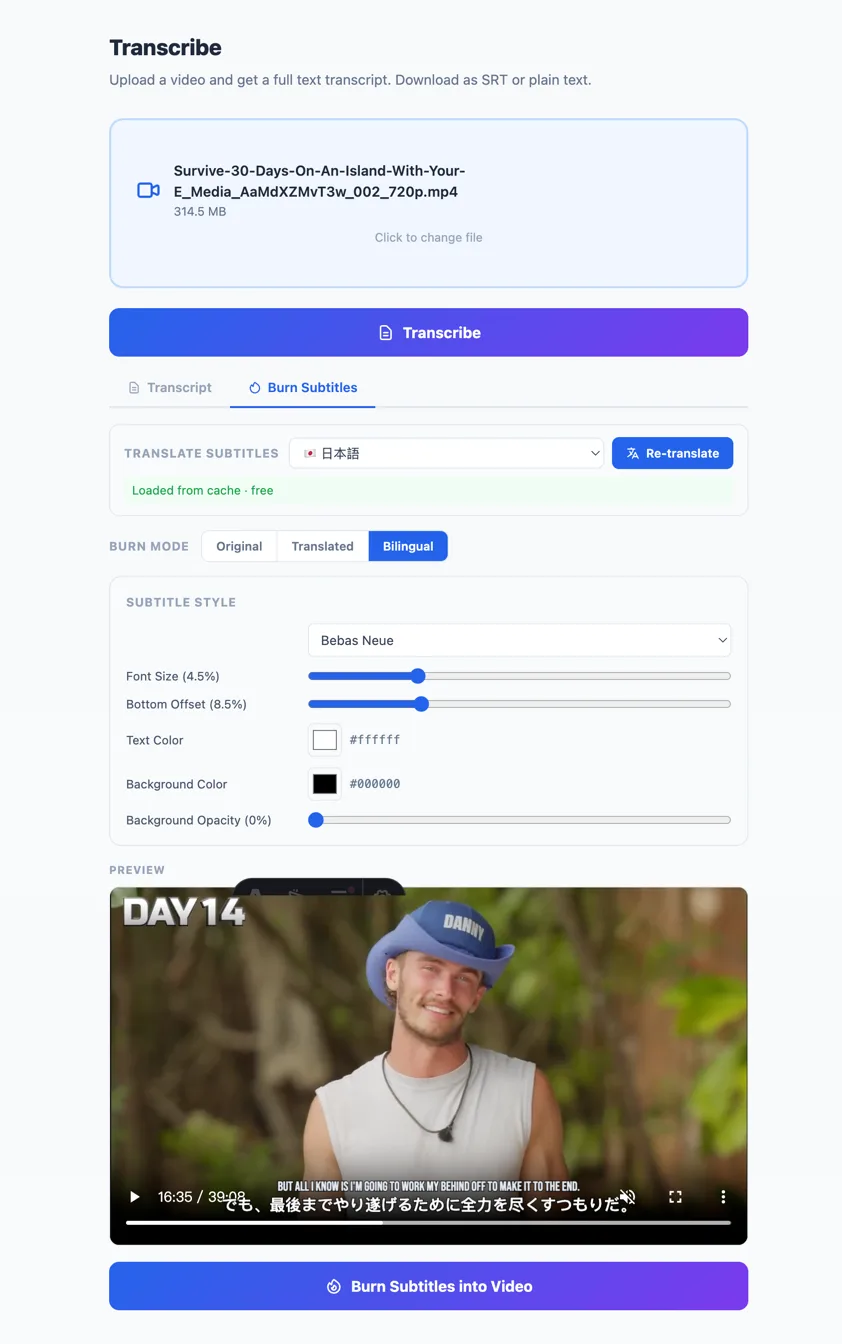
Lade dein Video hoch, erhalte ein präzises Transkript, übersetze es in eine von 10 Sprachen und brenne anschließend zweisprachige Untertitel direkt ins Video ein. Keine Tools von Drittanbietern, keine manuelle Arbeit.
- Präzise KI-Transkription mit Zeitstempeln
- Übersetzung in 10 Sprachen mit einem Klick
- Zweisprachige Untertitel: Original + Übersetzung gestapelt
- Herunterladen als SRT, zweisprachiges SRT oder Einbrennen in MP4
Mehr Werkzeuge, alle inklusive
Über Smart Clip hinaus erhalten Sie eine vollständige Suite browserbasierter Videowerkzeuge – keine zusätzliche Software, keine Uploads an Dritte.
Alle kostenlos nutzbar Alle eigenständigen Werkzeuge sind völlig kostenlos – keine Credits erforderlich. Nur die KI-Funktionen von Smart Clip benötigen Credits.
Bezahlen Sie nur für das, was Sie nutzen
Kein Abonnement. Keine monatlichen Gebühren. Kaufen Sie Credits und nutzen Sie diese, wann immer Sie sie brauchen.
Der Export ist immer kostenlos – Sie zahlen nur für Transkription, KI-Analyse und Übersetzung.
Häufig gestellte Fragen
Wie lange dauert die Verarbeitung eines Videos?
Das erstmalige Hochladen eines kurzen Clips dauert ein oder zwei Minuten. Sobald die Transkription erfolgt ist, erfolgt die KI-Analyse nahezu sofort. Und wenn Sie dasselbe Video erneut hochladen, werden alle Ihre vorherigen Ergebnisse automatisch wiederhergestellt.
Kann ich die Vorschläge der KI bearbeiten?
Absolut. Sie können den Hook-Text bearbeiten, die Start- und Endzeiten der Clips anpassen, Untertitel korrigieren und die KI-Analyse so oft wie gewünscht erneut ausführen.
Wie funktioniert die Übersetzung?
Die Untertitel und der Hook-Text jedes Clips werden mit einem Klick gemeinsam übersetzt. Sie können das Original, die Übersetzung oder beides gleichzeitig anzeigen. Übersetzte Clips werden gespeichert, sodass Sie nie zweimal für dieselbe Übersetzung bezahlen.
Welche Formate kann ich exportieren?
Alle Clips werden als MP4 exportiert. Sie wählen zwischen Hochformat (9:16) für TikTok, Reels und Shorts oder Querformat (16:9) für YouTube und andere Plattformen.
Funktioniert KI-Clip-Erstellung wirklich?
Für Videos mit gesprochenem Inhalt: ja. Die KI liest das vollständige Transkript, um in sich geschlossene Momente mit einem starken Einstieg zu finden. Jeder Schnitt wird an den Zeilenumbrüchen des Transkripts ausgerichtet, damit Clips nicht mitten im Wort beginnen oder enden. Am besten funktioniert es mit Podcasts, Interviews, Vorlesungen und Streams – bei Musik oder rein visuellen Videos gibt es nur wenig Sprache, die analysiert werden kann.
Muss ich mein ganzes Video hochladen?
Nein. Dein Video bleibt in deinem Browser. Zur Transkription wird nur eine komprimierte Audiospur hochgeladen – die Clips werden lokal auf deinem Gerät geschnitten, mit Untertiteln versehen und exportiert.
Kann ich kostenlos KI-Clips erstellen?
Ja. Neue Konten erhalten kostenlose Credits, um die Transkription und das Erstellen von KI-Clips mit eigenen Videos auszuprobieren. Der Export von Clips ist immer kostenlos und fügt niemals ein Wasserzeichen hinzu.
Wie viel kostet es?
Transkription kostet 1 Credit pro Minute Video (60 Credits/Stunde). KI-Analyse kostet 5 Credits pro Segment (1 Segment pro 20 Minuten, mindestens 1). Übersetzung wird nach Zeichenanzahl abgerechnet. Export ist immer kostenlos. Sie zahlen nur für das, was Sie tatsächlich nutzen – keine monatlichen Gebühren.
Ihr nächster Clip steckt bereits in dieser Aufnahme
Lassen Sie großartige Inhalte nicht ungesehen. Verwandeln Sie sie in Clips, die die Leute tatsächlich ansehen wollen.
Mit dem Clipping beginnen