
Comment ajouter des sous-titres bilingues à de courts clips (original + traduction)
Affichez ensemble la réplique originale et sa traduction pour qu’un même clip s’adresse à deux publics. Découvrez quand les sous-titres bilingues sont utiles, comment les configurer et comment les rendre lisibles.
En brefLes sous-titres bilingues affichent chaque réplique dans sa langue d’origine, avec la traduction juste en dessous. Un seul clip peut ainsi toucher deux publics — et désormais, cela se fait en deux clics : traduisez les sous-titres, passez en mode bilingue, puis exportez.
Quand les sous-titres bilingues sont utiles
- Votre public parle deux langues. Les créateurs qui s’adressent à des marchés bilingues ou ont des abonnés à l’étranger peuvent publier un seul clip au lieu de deux.
- C’est la personne qui parle qui compte. Lors d’une interview avec une personnalité connue, les spectateurs veulent entendre la vraie voix et les vrais mots — la traduction les aide sans les remplacer.
- Les personnes qui apprennent des langues te regardent. Voir une ligne et sa traduction côte à côte, c’est exactement ce que recherchent les personnes qui apprennent des langues, et elles partagent les extraits qui les aident.
- L’extrait dépasse son marché d’origine. Un extrait qui fonctionne bien dans une langue peut toucher un public encore plus large grâce à une deuxième ligne de texte, sans avoir à le remonter.
Si ton public ne lit que dans une seule langue, utilise plutôt uniquement la traduction : deux lignes de texte prennent de la place et demandent de l’attention.
À quoi ressemblent de bons sous-titres bilingues
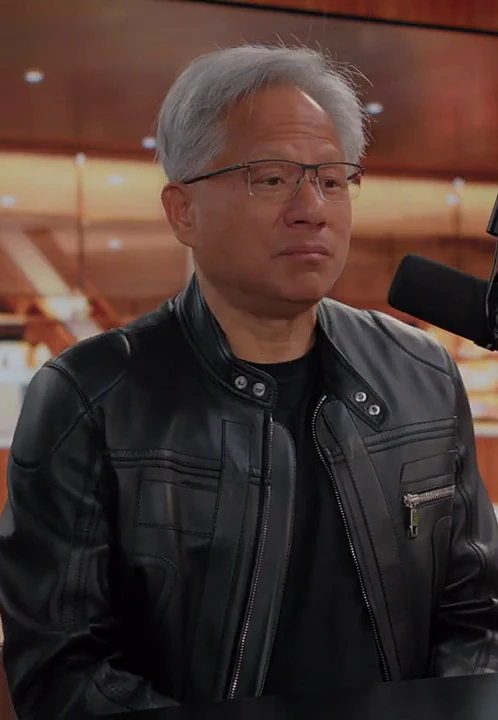
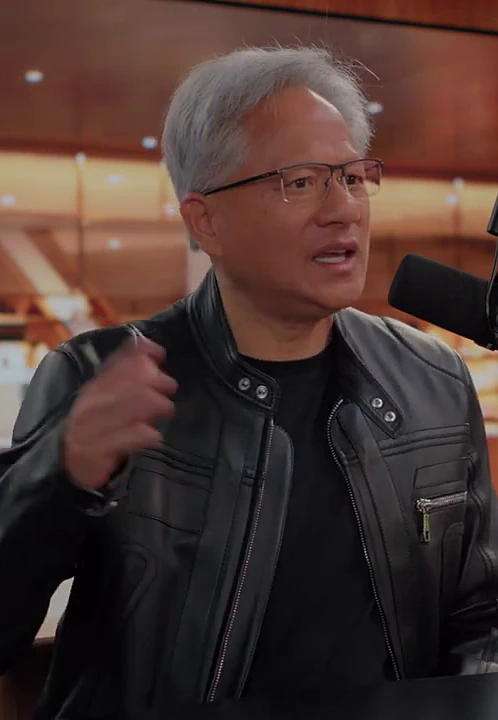
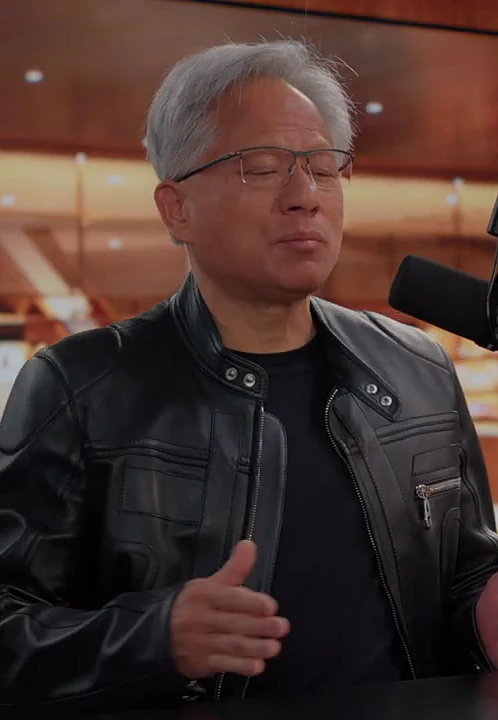
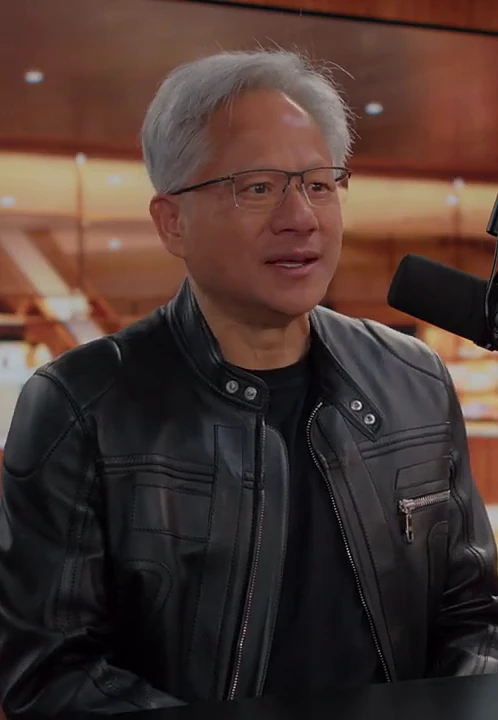
Voici deux vraies répliques tirées d’une interview en anglais, accompagnées de leur traduction en chinois et disposées comme dans un extrait : la traduction au-dessus, l’original en dessous :
世界不再需要更多放射科医生了。Nobody's, the world's not going to need any more radiologists.
猜猜我们缺什么?Guess what we're short of?
- Deux lignes, jamais plus : l’original et la traduction de la même phrase, affichés ensemble.
- La traduction en plus grand, l’original plus petit et plus pâle, pour que chaque lecteur trouve sa ligne d’un seul coup d’œil.
- De courtes lignes qui changent au rythme des paroles, plutôt que des paragraphes qui restent à l’écran.
- Placées au-dessus du bord inférieur, là où TikTok, Reels et Shorts affichent leurs propres boutons et sous-titres.
Comment ajouter des sous-titres bilingues à vos clips
- Découpez les clips Importez une longue vidéo dans Smart Clip et laissez l’agent découper les clips. Chaque clip reçoit automatiquement des sous-titres à partir de la transcription.
- Cliquez sur « Traduire les sous-titres » et choisissez une langue La demande est saisie pour vous dans la zone de chat : vérifiez-la et envoyez-la. L’agent traduit les sous-titres de tous les clips ; si vous souhaitez n’en traduire que certains, demandez-le dans le chat.
- Réglez le mode de sous-titrage sur « Bilingue » Dans la barre de style, choisissez « Bilingue », « Traduction » ou « Original ». Ajustez la couleur, la taille et la distance par rapport au bord inférieur tandis que les cartes des clips affichent un aperçu du résultat.
- Décidez quoi faire de l’accroche Si vous le souhaitez, traduisez les accroches de la même manière, puis choisissez d’incruster l’accroche originale ou sa traduction.
- Exporter Chaque clip est rendu dans votre navigateur avec les sous-titres incrustés, exactement comme dans l’aperçu.
Pour qu’ils restent lisibles : cinq règles
- Choisissez une taille de sous-titres suffisamment grande pour être lisible sur un téléphone à bout de bras ; ne la réduisez que si une longue phrase tient sur trois lignes.
- Remontez les sous-titres si les boutons de la plateforme les masquent — quelques pourcents au-dessus du bord inférieur suffisent généralement.
- Choisissez une couleur de sous-titres qui se détache de vos images — du blanc ou du jaune pour la plupart des vidéos ; mettez-les en gras si l’arrière-plan est chargé.
- Vérifiez un clip dans l’aperçu avant de tous les exporter.
- Si l’accroche est dans une langue, gardez celle que la plupart des spectateurs savent lire.
Vous avez déjà une vidéo et un fichier de sous-titres ?
Si vous ne découpez pas de clips et que vous ajoutez simplement des sous-titres à une vidéo existante, deux outils font la même chose :
- Traducteur de sous-titres: importez un fichier SRT ou VTT et téléchargez le fichier SRT traduit ou bilingue.
- Incruster les sous-titres dans la vidéo: incrustez gratuitement un fichier SRT ou VTT dans la vidéo, sans téléverser la vidéo.
Questions fréquentes
Quelle réplique placer en haut ?
La traduction, légèrement plus grande ; l’original en dessous, plus petit et plus pâle. Les personnes qui ont besoin de la traduction la trouvent en premier, et celles qui comprennent l’original peuvent tout de même le lire.
Puis-je aussi traduire l’accroche ?
Oui. Les accroches et les sous-titres sont traduits séparément : vous pouvez donc traduire les deux, ou seulement l’un des deux. Pour l’accroche, vous choisissez ensuite d’incruster l’original ou sa traduction.
Dans combien de langues puis-je traduire ?
Le sélecteur propose 17 langues. Vous pouvez aussi demander une autre langue à l’agent dans le chat.
J’ai déjà un fichier SRT. Puis-je quand même créer des sous-titres bilingues ?
Oui : traduisez-le avec le traducteur de sous-titres pour obtenir un SRT bilingue, puis incrustez-le dans la vidéo avec l’outil gratuit d’incrustation des sous-titres, qui fonctionne dans votre navigateur.